Gestion des rôles
Les rôles déterminent les fonctions qu'une personne peut utiliser dans P29 Campus et le périmètre dont elle est responsable. Seule l'Administration peut attribuer et modifier des rôles.
Vous accédez au menu des rôles via le tableau de bord de la coordination de la formation ou via le menu en tuiles en haut à gauche, depuis n'importe quelle autre zone de la coordination de la formation.
Droits et rôles dans P29 Campus
P29 Campus comporte quatre rôles : Administration, Coordination de la formation, Direction de la formation et Participants à la formation.
- L'Administration est responsable de l'ensemble du mandant et attribue les rôles.
- La Coordination de la formation a accès à la coordination de la formation. Vous définissez son périmètre lors de l'attribution du rôle :
- Coordination d'entreprise : une ou plusieurs entreprises, avec l'ensemble de leurs groupes et participants.
- Coordination de groupe : un ou plusieurs groupes au sein d'une entreprise, avec leurs participants.
- La Direction de la formation lance des formations en présentiel pour les formations qui lui sont attribuées.
- Les Participants à la formation suivent les formations et les documents qui leur sont attribués.
Aperçu détaillé des rôles et de leurs droits
| Rôle | Périmètre | Droits |
|---|---|---|
| Administration | Ensemble du mandant |
|
| Coordination de la formation : Coordination d'entreprise | Entreprises attribuées, avec l'ensemble de leurs groupes et participants |
|
| Coordination de la formation : Coordination de groupe | Groupes attribués d'une entreprise et leurs participants |
|
| Direction de la formation | Ses propres formations | Lancer des formations en présentiel pour toutes les formations qui lui sont attribuées |
Gestion des rôles
Pour attribuer ou modifier des rôles, vous devez vous-même disposer du rôle Administration.
Attribuer un nouveau rôle
-
Dans la coordination de la formation, ouvrez la gestion des participants et cliquez sur le nom de la personne.

-
Dans la vue détaillée, cliquez sur l'icône du crayon à droite de Rôles attribués.

-
L'écran Affectation des rôles s'ouvre. Sélectionnez le rôle souhaité : Administration, Coordination de la formation, Direction de la formation ou Participants à la formation.

-
Si vous avez sélectionné Coordination de la formation, définissez le périmètre (voir Définir le périmètre de la coordination de la formation).
- Cliquez sur Sauver.
Définir le périmètre de la coordination de la formation
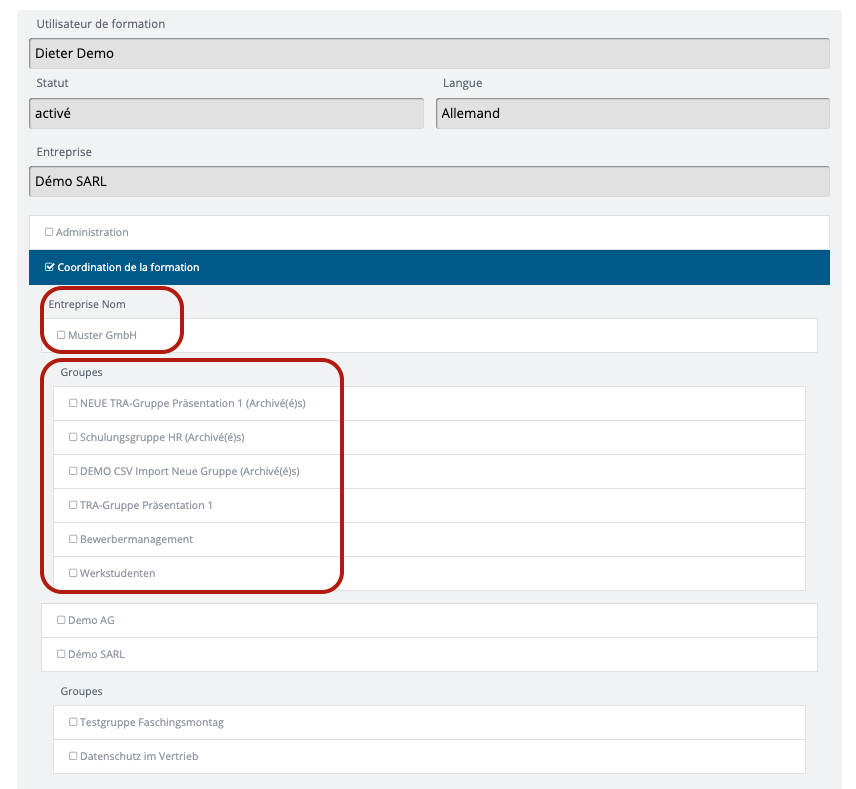
Dès que vous sélectionnez le rôle Coordination de la formation dans l'écran Affectation des rôles, la liste de toutes les entreprises s'affiche en dessous. Les groupes de chaque entreprise sont répertoriés sous celle-ci.
- Coordination d'entreprise : cochez une ou plusieurs entreprises. La personne est alors responsable de l'ensemble de l'entreprise, avec tous ses groupes et participants.
- Coordination de groupe : cochez un ou plusieurs groupes d'une entreprise. La personne est alors responsable uniquement de ces groupes et de leurs participants.
Remarque
- Vous ne pouvez sélectionner plusieurs groupes qu'au sein d'une même entreprise.
- Dès que vous cochez un groupe d'une entreprise, la coche de l'entreprise est supprimée. Une personne est donc responsable soit de l'ensemble d'une entreprise, soit uniquement de certains de ses groupes.
Cliquez ensuite sur Sauver.
Modifier un rôle existant
Le menu des rôles affiche toutes les personnes ayant un rôle administratif ou de coordination et vous permet de modifier leurs rôles.
-
Dans le menu en tuiles, sélectionnez Rôles.

-
L'aperçu affiche toutes les personnes auxquelles un rôle a déjà été attribué. Cliquez sur la personne souhaitée.

-
Cliquez sur l'icône du crayon à droite de Rôles attribués.
- Modifiez le rôle ou le périmètre comme décrit sous Attribuer un nouveau rôle et Définir le périmètre de la coordination de la formation.
- Cliquez sur Sauver.