Rollen
Rollen legen fest, welche Funktionen eine Person in P29 Campus nutzen kann und für welchen Bereich sie zuständig ist. Rollen vergeben und ändern kann nur die Administration.
Den Einstieg ins Rollenmenü finden Sie über das Dashboard in der Schulungskoordination oder über das Kachelmenü oben links in jedem anderen Bereich der Schulungskoordination.
Rechte und Rollen im Campus
P29 Campus kennt vier Rollen: Administration, Schulungs-Koordination, Schulungsleitung und Schulungsteilnehmende.
- Die Administration ist für den gesamten Mandanten zuständig und vergibt die Rollen.
- Die Schulungs-Koordination hat Zugriff auf die Schulungskoordination. Für welchen Bereich sie zuständig ist, legen Sie bei der Rollenvergabe fest:
- Unternehmenskoordination: ein oder mehrere Unternehmen mit allen zugehörigen Gruppen und Teilnehmenden.
- Gruppenkoordination: eine oder mehrere Gruppen innerhalb eines Unternehmens mit deren Teilnehmenden.
- Die Schulungsleitung startet Präsenzschulungen für die Schulungen, die ihr selbst zugewiesen sind.
- Schulungsteilnehmende absolvieren die ihnen zugewiesenen Schulungen und Dokumente.
Detailübersicht der Rollen und ihrer Rechte
| Rolle | Zuständigkeit | Rechte |
|---|---|---|
| Administration | Gesamter Mandant |
|
| Schulungs-Koordination: Unternehmenskoordination | Zugewiesene Unternehmen mit allen zugehörigen Gruppen und Teilnehmenden |
|
| Schulungs-Koordination: Gruppenkoordination | Zugewiesene Gruppen eines Unternehmens und deren Teilnehmende |
|
| Schulungsleitung | Eigene Schulungen | Präsenzschulungen für alle selbst zugewiesenen Schulungen starten |
Rollenmanagement
Um Rollen zuzuweisen oder zu ändern, benötigen Sie selbst die Rolle Administration.
Neue Rolle zuweisen
-
Öffnen Sie in der Schulungskoordination die Teilnehmerverwaltung und klicken Sie auf den Namen der Person.

-
Klicken Sie in der Detailansicht rechts neben Zugewiesene Rollen auf das Stift-Symbol.

-
Die Maske Rollenzuordnung öffnet sich. Wählen Sie die gewünschte Rolle: Administration, Schulungs-Koordination, Schulungsleitung oder Schulungsteilnehmende.

-
Wenn Sie Schulungs-Koordination gewählt haben, legen Sie den Zuständigkeitsbereich fest (siehe Zuständigkeit der Schulungs-Koordination festlegen).
- Klicken Sie auf Speichern und Assistent beenden.
Zuständigkeit der Schulungs-Koordination festlegen
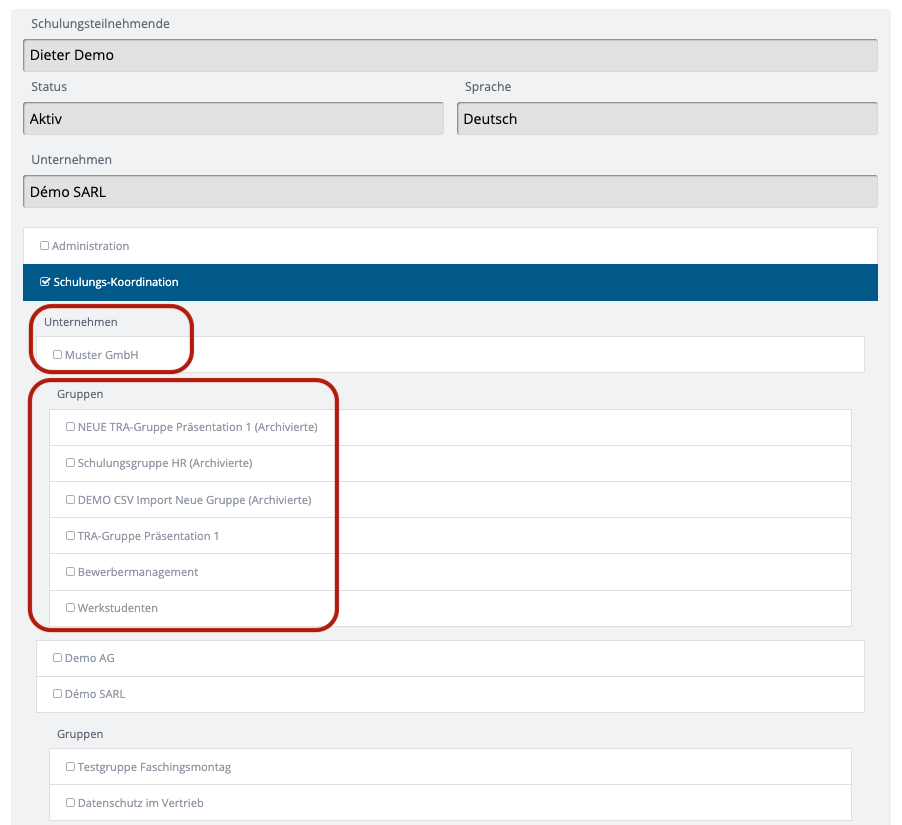
Sobald Sie in der Maske Rollenzuordnung die Rolle Schulungs-Koordination auswählen, erscheint darunter eine Liste aller Unternehmen. Unter jedem Unternehmen stehen seine Gruppen.
- Unternehmenskoordination: Setzen Sie den Haken bei einem oder mehreren Unternehmen. Die Person ist dann für das gesamte Unternehmen mit allen Gruppen und Teilnehmenden zuständig.
- Gruppenkoordination: Setzen Sie den Haken bei einer oder mehreren Gruppen eines Unternehmens. Die Person ist dann nur für diese Gruppen und deren Teilnehmende zuständig.
Hinweis
- Mehrere Gruppen können Sie nur innerhalb desselben Unternehmens auswählen.
- Sobald Sie eine Gruppe eines Unternehmens anhaken, wird der Haken beim Unternehmen entfernt. Eine Person ist für ein Unternehmen also entweder insgesamt oder nur für einzelne Gruppen zuständig.
Klicken Sie anschließend auf Speichern und Assistent beenden.
Bestehende Rolle ändern
Im Rollenmenü sehen Sie alle Personen mit einer administrativen oder koordinierenden Rolle und können deren Rollen ändern.
-
Wählen Sie im Kachelmenü Rollen.

-
Die Übersicht zeigt alle Personen, denen bereits eine Rolle zugewiesen ist. Klicken Sie auf die gewünschte Person.

-
Klicken Sie rechts neben Zugewiesene Rollen auf das Stift-Symbol.
- Ändern Sie die Rolle oder den Zuständigkeitsbereich wie unter Neue Rolle zuweisen und Zuständigkeit der Schulungs-Koordination festlegen beschrieben.
- Klicken Sie auf Speichern und Assistent beenden.