CSV-Import
Der Import der Schulungsteilnehmenden kann über einen CSV-Import in der Schulungskoordination gestartet werden:
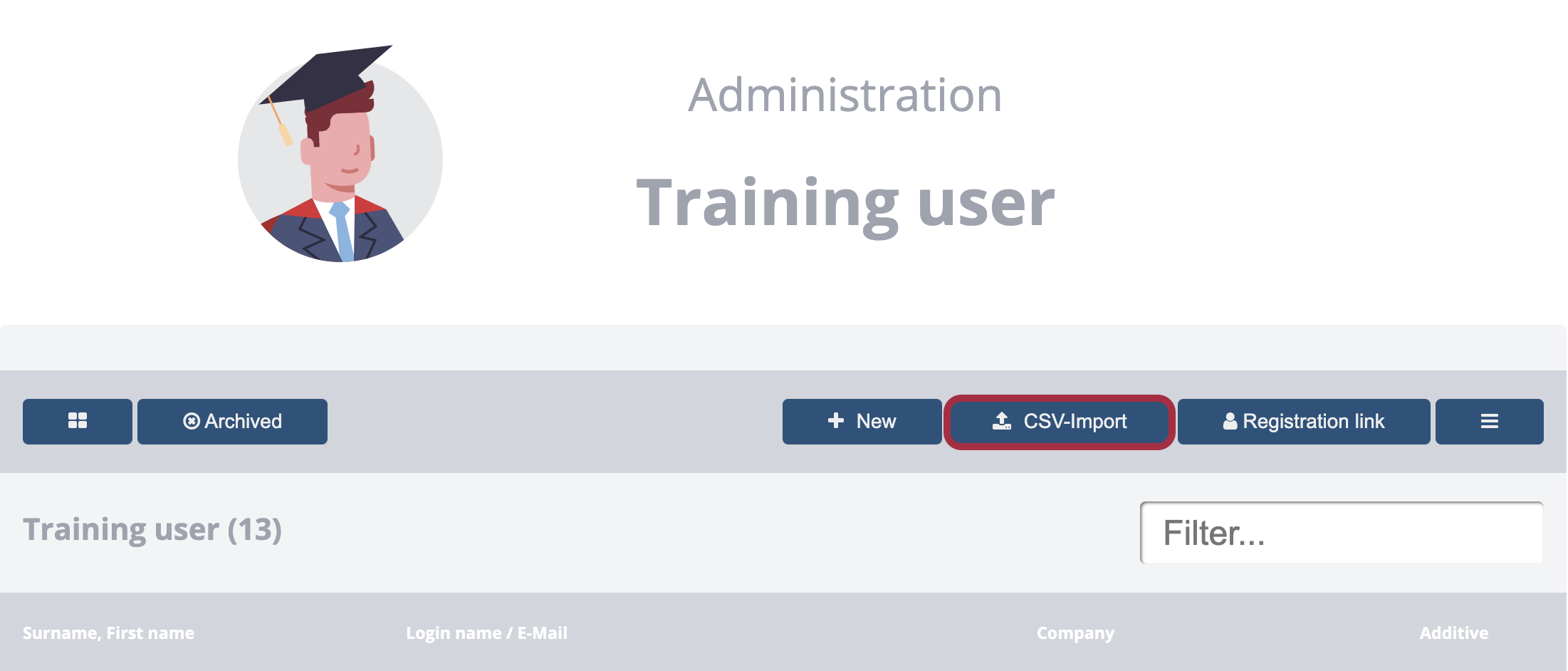
Die Teilnehmenden können dabei direkt zu einer bestehenden oder einer neu erstellten Gruppe zugeordnet werden. Sie können aber auch generell nur einem Unternehmen zugeordnet werden, ohne sie direkt einer Gruppe hinzuzufügen.

Zuweisung von Schulungen
Bitte beachten Sie, dass bei der Erstellung einer neuen Gruppe während des CSV-Imports die Zuweisung der entsprechenden Schulung(en) an diese Gruppe noch im Nachgang erfolgen muss.
E-Mail-Benachrichtigung beim Import
Im nächsten Schritt können Sie auswählen, ob neu importierte Personen automatisch per E-Mail über die Einrichtung ihres Zugangs zum P29 Campus informiert werden sollen.
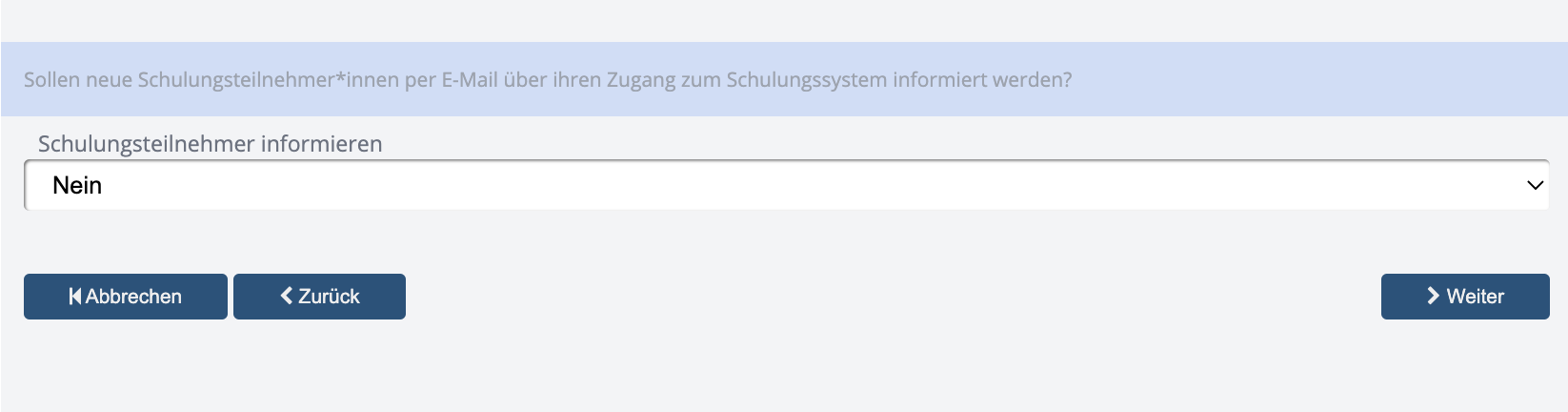
Das empfohlene Vorgehen unterscheidet sich hierbei, je nachdem, ob Sie ein Single Sign-On (SSO) nutzen oder nicht.
Vorgehen ohne SSO (Standard)
Wenn sich Ihre Teilnehmenden regulär mit E-Mail-Adresse und Passwort im System anmelden, empfehlen wir, die Benachrichtigung hier zu aktivieren. Die Personen werden so nicht nur über ihren neuen Zugang informiert, sondern erhalten mit der E-Mail auch direkt eine Aufforderung, sich ein persönliches Passwort zu setzen.
Vorgehen mit SSO (Single Sign-On)
Haben wir für Sie eine SSO-Verbindung eingerichtet, benötigen die Teilnehmenden kein separates Passwort für den P29 Campus.
Wir empfehlen in diesem Fall, die E-Mail-Benachrichtigung hier nicht auszuwählen. Senden Sie den Teilnehmenden stattdessen gesondert eine E-Mail, die den Link zu Ihrer Login-Seite und Ihre Mandantennummer enthält. Die Teilnehmenden müssen ihr Konto nicht erst einrichten, sondern können sich direkt mit ihrer bestehenden Single-Sign-On-Lösung, der Login-Seite und der Mandantennummer in ihren P29-Campus-Mandanten einloggen.
CSV-Musterdatei und Upload
CSV-Musterdatei herunterladen
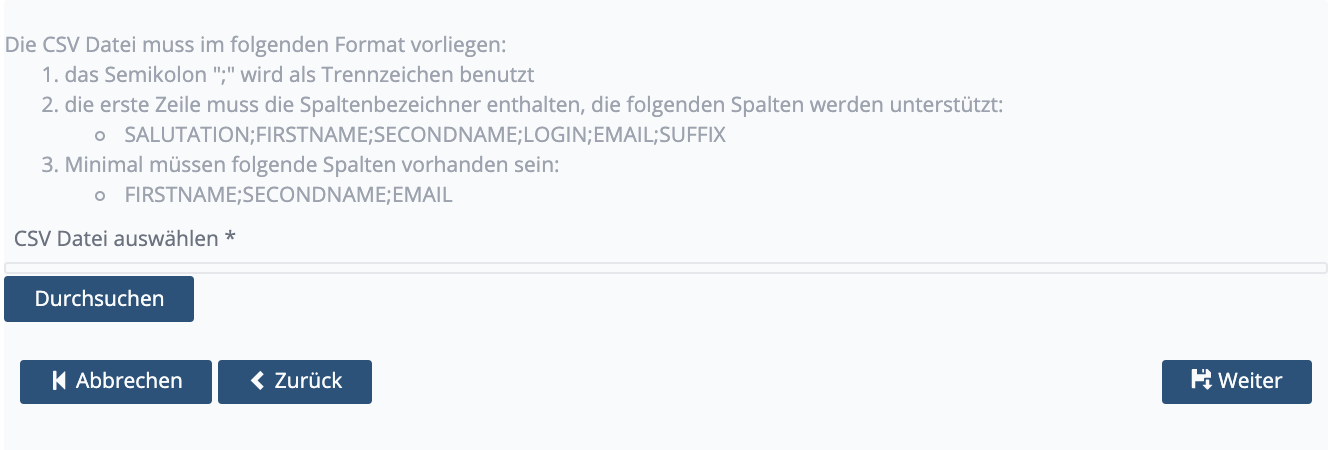
Die Formatierungsanforderungen für die CSV-Datei können Sie dem folgenden Screenshot entnehmen. Sie können hier auch eine CSV-Musterdatei herunterladen. Die Spalte "SUFFIX" entspricht der Spalte "Zusatz" in PRIVACYSOFT. Dort können Sie beispielsweise die Abteilung der Schulungsteilnehmenden festhalten, um in Exporten entsprechend filtern oder sortieren zu können.
Haben Sie die Liste vorbereitet, können Sie die Datei hochladen und den Import starten:
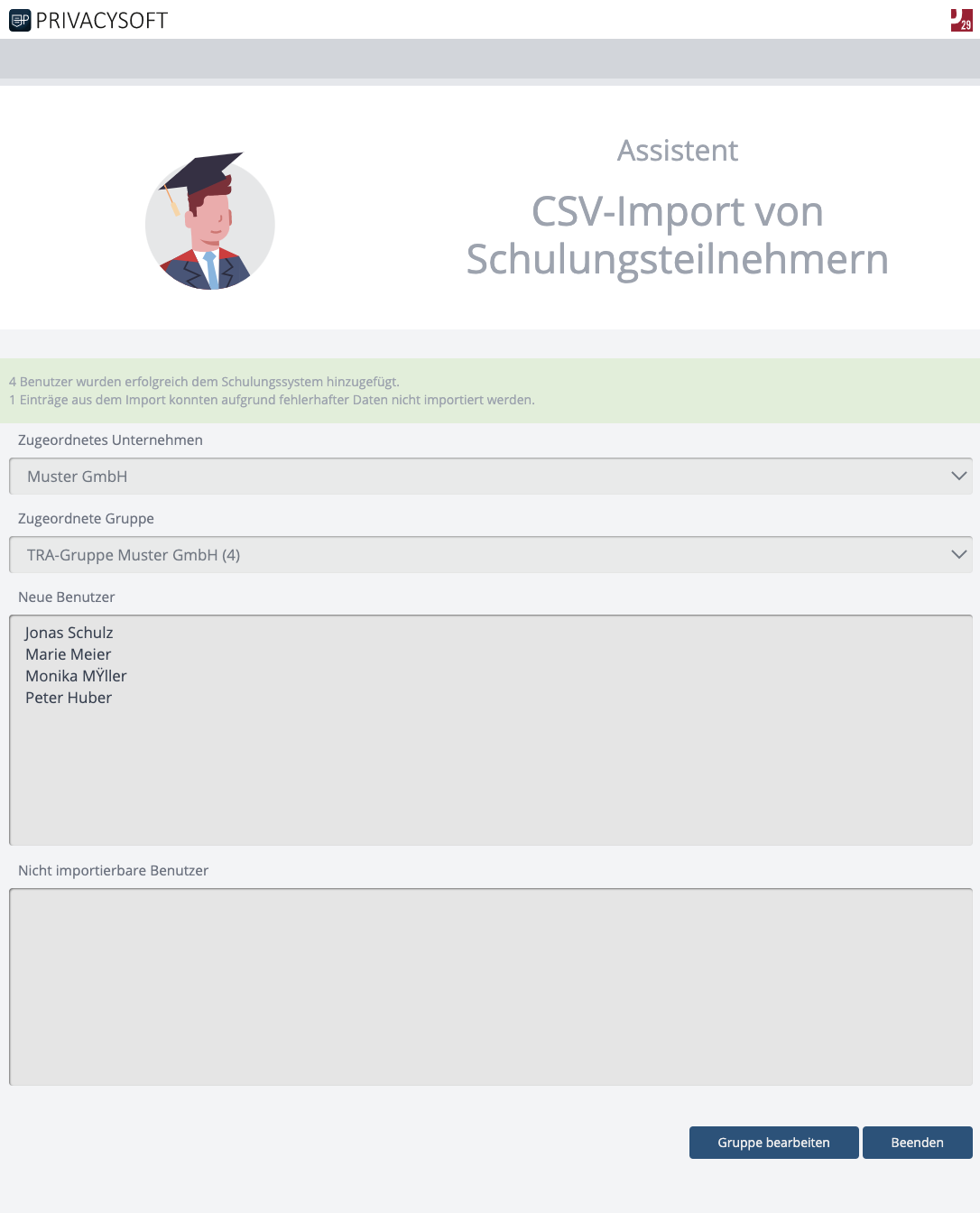
Anschließend sehen Sie in einer Übersicht, welche neuen Teilnehmenden erfolgreich importiert worden sind. Personen, die bereits im System existierten, werden erkannt und nicht doppelt importiert.
Gruppenzuordnung über CSV-Import
Sie können den CSV-Import auch verwenden, um bestehende Teilnehmende bestimmten Gruppen zuzuordnen. Wie bereits am Ende des obigen Abschnitts erwähnt, werden bereits angelegte Teilnehmende erkannt und nicht neu angelegt. Eine nachträgliche Zuweisung zu bestehenden Gruppen hat jedoch direkte Auswirkungen (beispielsweise auf Gruppenschulungen), sodass Sie den CSV-Import hier sehr gut als Möglichkeit für schnelle Massenaktualisierungen nutzen können.